Chủ Nhật, 23 tháng 2, 2014

Nang cap IOS 4.1 len IOS 4.3


Hầu hết các App / Game hiện nay đều yêu cầu idevice ở iOS 4.3 trở lên, với những máy đã có shsh từ 4.3 trở lên thì ko cần phải đề cập đến , nhưng gặp những máy iOS 4.1 thì chắc chắn chúng ta phải mất công đi tìm app / game tương thích.
Sử dụng cách mà mình chia sẽ dưới đây thì sẽ ko tốn thời gian tìm kiếm nữa . 

- Download file nén bên dưới 
SystemVersion.plist

- Giải nén rồi dùng ifunbox chép fi vào theo đường dẫn :
chep theo --> System / Library / CoreServices => Reboo--t iphone 

-> Máy của bạn đã " lên " vr 4.3 và có thể cài được các game / app mà yêu cầu version 4.3 
Vài hình ảnh cụ thể

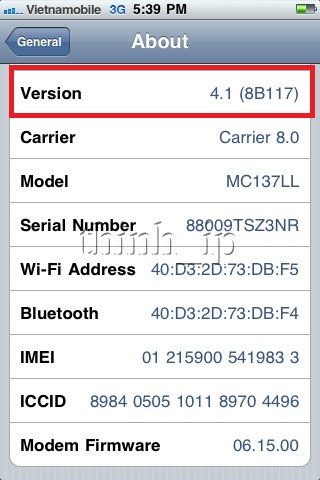
Trước khi fake 

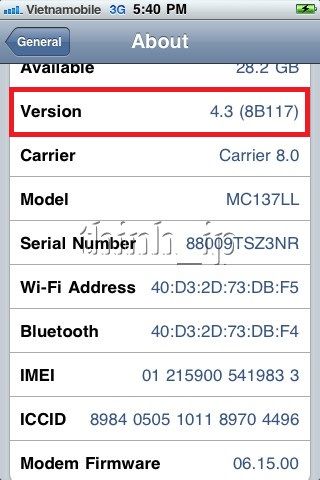
Sau khi đã fake version

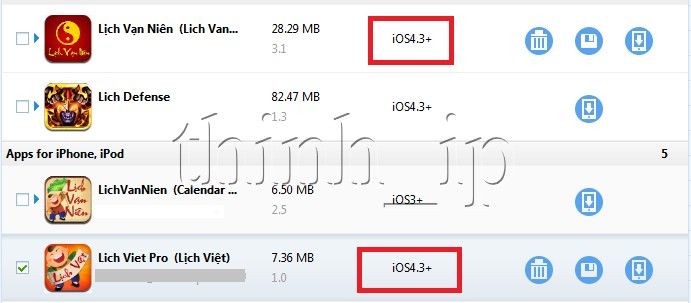
Và install app vr 4.3

Chúc các bạn thành công và bội thu với cách " chửa cháy" này 

Apple tung iOS 7.0.6 vá lỗi bảo mật nguy hiểm

Bản cập nhật hệ điều hành iOS 7.0.6 sẽ vá lỗi bảo mật khiến hacker dễ dàng đọc tin nhắn, email của người dùng thông qua kết nối Wi-Fi.
   Mới đây, Apple đã tung ra phiên bản cập nhật hệ điều hành iOS mới của mình. Phiên bản cập nhật lần này sẽ sửa một số lỗi hoạt động của iPhone, iPad, iPod đồng thời vá lỗi bảo mật giúp người dùng bảo vệ email cũng như tin nhắn. Ở các phiên bản iOS trước đây, email cùng tin nhắn không được mã hoá đúng mức nên dễ dàng bị hacker xâm nhập, đánh cắp thông tin người dùng.


   Theo các chuyên gia bảo mật tại Apple, có thể các hacker vẫn chưa phát hiện ra lỗi bảo mật này, thế nhưng nhóm lập trình viên tại Apple sau khi phát hiện ra những lỗi không đáng có từ hệ điều hành iOS đã lập tức vá lỗi, bảo vệ thông tin cho người dùng.


Thông tin bản cập nhật hệ điều hành iOS 7.0.6 của Apple.


Bản cập nhật lần này khả dụng với những thiết bị iPhone 4 trở lên, iPod Touch thế hệ 5, iPad 2 trở lên, iPhone 3GS cùng iPod Touch cũ hơn cũng được cập nhật lên hệ điều hành iOS 6.1.6. Vẫn chưa rõ liệu bản cập nhật này có làm mất khả năng jailbreak thiết bị cho người dùng hay không, thế nhưng nếu bạn muốn giữ khả năng bẻ khoá cho thiết bị của mình, có lẽ bạn không nên cập nhật trước khi có thông tin chính xác hơn.
 

Thứ Sáu, 21 tháng 2, 2014

Những điều cần biết khi sao lưu với iCloud

Giống như máy tính chạy Windows hoặc Mac, người dùng các thiết bị iOS cũng phải sao lưu những dữ liệu. Trong đó bạn có thể sao lưu iPad hoặc iPhone trên máy tính bằng iTunes hoặc thông qua dịch vụ lưu trữ đám mây iCloud của Apple.
Những điều cần biết khi sao lưu với iCloud
Tuy nhiên chỉ với 5GB lưu trữ miễn phí bạn không thể sao lưu quá nhiều dữ liệu, nhất là khi bạn có nhiều hơn một thiết bị iOS và sử dụng iCloud để trao đổi email và lưu trữ tài liệu. Dưới đây là một số lời khuyên để tối ưu hóa sao lưu với iCloud trên thiết bị iOS.

Bật chức năng sao lưu với iCloud

Những điều cần biết khi sao lưu với iCloud
Để sao lưu một thiết bị iOS trên iCloud, trước tiên bạn phải bật tính năng sao lưu lên.
Trên máy Mac: Bạn có thể làm điều này từ iTunes khi thiết bị được kết nối với máy Mac. Bằng cách nhấp vào tên của thiết bị, sau đó bạn chọn thẻ Summary. Trong phần Backups, phía dưới mục Automatically Back Upchọn tùy chọn iCloud. Cũng nên kích vào tùy chọn Encrypt iPhone Backup, vì điều này cũng sẽ cho phép bạn thiết lập mật khẩu để bảo vệ cho bản sao lưu dữ liệu của mình và tất nhiên là bạn sẽ cần phải nhập mật khẩu để thực hiện.
Trên iPhone hoặc iPad: Bạn cũng có thể bật tính năng sao lưu trên iCloud từ thiết bị iOS bằng cách: VàoSettings > iCloud > Storage & Backup, sau đó chuyển tùy chọn iCloud Backup từ Off sang On.
Những điều cần biết khi sao lưu với iCloud
Như hình trên cho thấy, thiết bị của bạn sẽ tự động sao lưu camera roll, tài khoản, tài liệu và các nội dung thiết lập khi thiết bị của bạn được cắm vào, khóa và kết nối Wi-Fi.
Thiết lập thủ công: Bạn cũng có thể muốn sao lưu thiết bị iOS bằng tay trên iCloud. Ví dụ như khi bạn đang ở trên đường và không thể sao lưu trong một thời gian dài. Để làm điều này trên thiết bị iOS, hãy nhấp vào nútBack Up Now ngay dưới nút chuyển đổi, nếu bạn đang kết nối với mạng Wi-Fi, ngay lập tức thiết bị iOS sẽ được sao lưu.
Lưu ý: Apple sẽ cho bạn biết nếu bạn không sao lưu thiết bị của mình từ 180 ngày trở lên và hãng cũng sẽ xóa các tập tin sao lưu iCloud thiết bị của bạn trên tài khoản.

Quản lý sao lưu

Giả sử bạn đã có một chiếc iPhone 64GB. Vậy làm thế nào bạn có thể sao lưu tất cả các nội dung đó vào một tài khoản iCloud chỉ có 5GB miễn phí. Rõ ràng điều này là không thể. Theo mặc định iCloud sẽ tự động sao lưu các mục sau đây:
  • Hình ảnh và video trong Camera Roll của bạn
  • Cài đặt thiết bị
  • Dữ liệu ứng dụng
  • Màn hình Home và tổ chức các ứng dụng
  • iMessage, tin nhắn văn bản (SMS) và tin nhắn MMS
  • Nhạc chuông
  • Visual Voicemail
Apple cũng lưu 1.000 bức ảnh gần đây nhất từ Photo Stream của bạn, nếu tính năng đó trên iCloud được bật. (Vào Settings> iCloud> Photos và sau đó kích hoạt tùy chọn My Photo Stream). Những hình ảnh này sẽ không tính vào dung lượng lưu trữ của bạn, nhưng các bức ảnh đó sẽ chỉ tồn tại trên iCloud trong 30 ngày, sau 30 ngày các file ảnh này sẽ tự động bị xóa khỏi tài khoản iCloud của bạn.
Ngoài ra, thiết bị của bạn sẽ không sao lưu các file nhạc được đồng bộ hóa hoặc các ứng dụng trên thiết bị của bạn. Trong thực tế, nó không sao lưu bất cứ file media nào. Apple cho biết các thiết bị iOS sẽ sao lưu các nội dung mà bạn đã mua như: Nhạc, phim, chương trình truyền hình, ứng dụng và sách, nhưng những gì thực sự được lưu chỉ là những nội dung có liên kết đến những mặt hàng trong iTunes Store, App Store và iBookstore mà thôi.
Nếu bạn cần khôi phục lại thiết bị iOS từ một sao lưu trên iCloud, bạn sẽ phải tải lại các ứng dụng đó trên thiết bị, đó cũng là lý do giúp bạn tiết kiệm không gian lưu trữ cho tài khoản iCloud. Tuy nhiên sẽ không có bản sao lưu của bất kỳ “mặt hàng” nào mà bạn không mua. Hy vọng rằng, bạn có những mặt hàng đó trên máy Mac hoặc trong thư viện iTunes để khôi phục khi cần.

Hủy bỏ sao lưu những ứng dụng không cần thiết

Kể từ khi lưu trữ iCloud có giới hạn, người dùng sẽ phải trả phí nếu muốn tùy biến các nội dung sao lưu và muốn lưu trữ dữ liệu nhiều hơn, do đó hãy chắc rằng bạn biết được những gì mình cần sao lưu và những gì không cần phải sao lưu. Trên iPhone hoặc iPad bạn truy cập vào mục Settings > General > Usage rồi sau đó di chuyển xuống mục Manage Storage. Tất cả các thiết bị gắn liền với Apple ID của bạn sẽ xuất hiện ở đây, bấm chọn một trong những nội dung mà bạn muốn để xem ngày sao lưu mới nhất cũng như dung lượng của bản sao lưu. Dưới tùy chọn Backup Options, bạn có thể tắt các bản sao lưu cho các ứng dụng cá nhân bằng cách sử dụng các nút bật/tắt.
Những điều cần biết khi sao lưu với iCloud
Như trong hình trên, bạn có thể thấy rằng The Loop Magazine chiếm 24MB không gian lưu trữ iCloud của bạn. Bây giờ bạn có thể tắt tùy chọn này giúp tiết kiệm dung lượng sao lưu dự phòng của mình, vì thực sự bạn có thể dễ dàng tải lại các nội dung của tạp chí này mà không cần phải sao lưu lại làm gì.
Di chuyển xuống danh sách, hãy nhấp vào mục Show All Apps rồi tiến hành tắt bất kỳ ứng dụng nào mà bạn không cần phải sao lưu. Để bắt đầu, hãy tìm các ứng dụng đồng bộ dữ liệu với Dropbox hoặc một số dịch vụ đám mây khác.

Sao lưu một cách khôn ngoan

Sao lưu dữ liệu trên iCloud là quan trọng, nó sẽ giúp bạn tiết kiệm thời gian đáng kể khi cần phải khôi phục lại thiết bị của mình do mất dữ liệu hoặc hỏng. Nếu cần phải lưu trữ nhiều hơn 5GB miễn phí, bạn cũng có thể mua thêm dung lượng lưu trữ với 10GB với giá 20 USD mỗi năm, thêm 20GB với giá 40 USD mỗi năm và thêm 50GB với giá 100 USD mỗi năm. Nhưng trước khi bạn mua thêm dung lượng lưu trữ hãy kiểm tra lại xem nên bỏ bớt những nội dung sao lưu khác đi nữa không để tiết kiệm chi phí.
Thứ Hai, 17 tháng 2, 2014

Sử dụng phím Home cảm ứng trên các thiết bị iOS

Sử dụng tính năng AssistiveTouch hoặc kích hoạt Multitasking Gestures, người dùng iPhone, iPad có thể không cần thao tác với phím Home vật lý.
Nút Home là phím vật lý được dùng nhiều nhất trên iPhone, iPad do được thiết kế với nhiều chức năng như trở về màn hình chính, quản lý đa nhiệm, kích hoạt trợ lý giọng nói Siri… Cũng vì nguyên nhân này mà sau một thời gian sử dụng, phím này có thể hoạt động kém hiệu quả. Với tính năng AssistiveTouch, người dùng có thể khắc phục hoặc tránh gặp tình trạng trên với phím Home cảm ứng.
Để kích hoạt, truy cập vào Settings > General > Accessibility. Kéo xuống dưới và chọn AssistiveTouch. Kích hoạt tính năng này để mở phím Home cảm ứng.
Sử dụng phím Home cảm ứng trên các thiết bị iOS
Bật tính năng AssistiveTouch.
Trên thiết bị iOS sẽ hiện lên một vòng tròn màu trắng. Vòng tròn này sẽ nhận lệnh tương phím Home vật lý như các thao tác bấm một lần, bấm đúp (bấm hai lần liên tiếp), ba lần, giữ…

Video minh họa AssistiveTouch:

Khi bấm vào, một menu hiện ra cho phép chọn nhiều thao tác khác như khóa xoay màn hình, khóa màn hình, tăng/giảm âm lượng… Người dùng có thể di chuyển vòng tròn này đến các vị trí khác dọc theo các cạnh trên màn hình.
Sử dụng phím Home cảm ứng trên các thiết bị iOS
Các tính năng của AssistiveTouch.
Sau khi kích hoạt tính năng này, phím Home cảm ứng sẽ hiển thị trên cùng tại bất kỳ ứng dụng nào giúp người dùng không cần thao tác với phím Home vật lý.
Sử dụng phím Home cảm ứng trên các thiết bị iOS
Sử dụng nhiều ngón tay để thay thế bấm phím Home trên iPad.
Người dùng iPad có thể mở tính năng Thao tác đa chạm để dùng thay cho phím Home như chụm bốn ngón tay để về màn hình chính, vuốt bốn ngón tay từ dưới lên trên để mở trình quản lý đa nhiệm, chuyển đổi giữa các ứng dụng…
Để thực hiện, vào Setting > General và bật tính năng Multitasking Gestures.

Video minh họa Multitasking Gestures:

Thứ Ba, 11 tháng 2, 2014

Quên mật khẩu iPhone, phải làm sao

Thường thì rất khó có thể quên 4 số mật mã (passcode) mở iPhone nhưng không có nghĩa là nó không xảy ra. Nếu bạn quên hoặc nhập sai passcode 6 lần trên iPhone hoặc iPad, thiết bị của bạn sẽ hiện thông báo "bị vô hiệu hóa" ("disabled"). Bạn phải làm gì trong trường hợp này?
Quên mật khẩu iPhone, phải làm sao?
Theo trang hỗ trợ của Apple, nếu bạn đã từng đồng bộ iPhone/iPad/iPod Touch với iTunes trên máy vi tính, bạn có thể cài lại passcode khác bằng cách hồi phục lại máy về trạng thái cũ:
1. Kết nối iPhone/iPad/iPod Touch với máy vi tính mà bạn thường sử dụng để đồng bộ iTunes, mở iTunes.
2. Nếu thiết bị này vẫn bị vô hiệu hóa, hoặc nếu iTunes không tự động đồng bộ hóa, hãy nhấn vào nút "Sync" ở phía dưới.
3. Sau khi đã hồi phục và đồng bộ hóa xong, hãy chọn hồi phục (Restore) lại thiết bị.
4. Sau đó, khi đang cài đặt máy trong mục iOS Setup Assistant, chọn "Restore from iTunes backup" (Hồi phục lại từ bản sao lưu).
5. Chọn thiết bị trong iTunes và chọn lần cài đặt gần đây nhất.
Nếu bạn chưa từng đồng bộ hóa iPhone/iPad của mình với iTunes, hoặc nếu bạn không thể truy cập vào máy tính vẫn sử dụng để đồng bộ hóa, bạn sẽ phải xóa toàn bộ dữ liệu trên máy trước khi cài đặt lại.
Nếu bạn đã cài đặt Find My iPhone, hãy sử dụng tính năng Remote Wipe (Xóa dữ liệu từ xa) để xóa dữ liệu trên máy. Nếu bạn đã sao lưu dữ liệu lên iCloud, bạn có thể hồi phục lại các dữ liệu đã sao lưu lại và đặt passcode mới sau khi đã xóa hết dữ liệu.
Nếu không sử dụng iCloud, bạn có thể thực hiện các bước sau:
1. Để dây USB kết nối với máy vi tính, tháo đầu còn lại ra khỏi iPhone/iPad.
2. Tắt máy. Nhấn và giữ nút nguồn cho tới khi xuất hiện thanh trượt màu đỏ trên màn hình để tắt máy.
3. Nhấn vào giữ nút Home rồi kết nối cáp USB vào thiết bị. iPhone/iPad của bạn sẽ được bật.
4. Tiếp tục giữ nút Home cho tới khi nhìn thấy màn hình kết nối với iTunes (Connect to iTunes).
5. iTunes sẽ thông báo phát hiện thiết bị đang cần hồi phục. Nhấn OK để hồi phục thiết bị.