Thứ Tư, 25 tháng 12, 2013

Hướng dẫn cách khắc phục lỗi treo táo khi Jailbreak iOS 7

Công cụ Jailbreak cho nền tảng iOS 7 đã chính thức được tung ra. Nhưng với những ai chưa đọc kỹ 'hướng dẫn trước khi sử dụng' thì rất có thể sẽ bị 'ăn táo.
Cách khắc phục lỗi treo táo khi Jailbreak iOS 7
Mặc dù công cụ Jailbreak iOS 7 chính thức được tung ra, tuy nhiên tình trạng "ăn táo" diễn ra rất nhiều đối với những ai cập nhật qua OTA trước khi Jailbreak. Dưới đây là một số lời khuyên hữu ích trước khi Jailbreak và hướng khắc phục khi bị treo táo:
8 lời khuyên hữu ích trước khi Jailbreak iOS 7
1. Backup dữ liệu qua iTunes, bao gồm hình ảnh, danh bạ, tin nhắn, dữ liệu trong ứng dụng/games.
2. Thoát tài khoản iCloud, Tắt Passcode (mật khẩu), Tắt chế độ nhận diện vân tay.
3. Nếu thiết bị iPhone/iPad/iPod của bạn đang chạy trên iOS 6 (chưa Jailbreak), thì có thể cập nhật trực tiếp lên iOS 7.0.4 thông qua giao thức OTA (Truy cập Setting – General – Software Update) và Restore (Nhấn Shift + Restore) trực tiếp bằng iTunes.
Muốn nhanh nhất, bạn có thể bỏ qua bước cập nhật qua OTA và restore (Shift + Restore) trực tiếp bằng iTunes.
4. Nếu thiết bị iPhone/iPad/iPod của bạn đang chạy trên iOS 6 (đã Jailbreak), thì chắc chắn phải (Shift + Restore) Restore bằng iTunes.
5. Những thiết bị iPhone/iPad/iPod đang hoạt động iOS 7.0, 7.0.1, 7.0.2, 7.0.3 và 7.0.4 thì có thể Jailbreak không bị lỗi (trong trường hợp chưa up lên OTA trong thời gian gần đây). Còn nếu cập nhật lên 7.0.4 qua OTA (trong thời gian gần đây) thì phải tải firmware iOS 7.0.4 (tại đây) và (Shift + Restore) Restore mới hoàn toàn.
6. Cách thức (Shift + RestoreRestore.
7. Xin nhắc lại, tất cả các thiết bị chip A5 trở lên, nếu đã cập nhật lên iOS 7, thì sẽ không thể xuống được iOS 6. Hiện tại tweak Jailbreak iOS 7 chưa tương thích hoàn toàn, nếu thiết bị bạn đang hoạt động iOS 6 đã Jailbreak, nên khoan hãy cập nhật lên.
8. Cập nhật danh sách những tweak tương thích iOS 7 tại đây.
Cách khắc phục lỗi treo táo khi Jailbreak iOS 7
Trong trường hợp bị treo táo khi Jailbreak, cách khắc phục rất đơn giản
Bước 1: Cập nhật iTunes phiên bản mới nhất, tại đây. Sau đó cắm cáp thiết bị.
Bước 2: Nhấn giữ phím nguồn và nút home trong vòng 10 giây, sau đó thả nút nguồn nhưng vẫn giữ phím home. Lưu ý rằng bạn phải nhấn cả 2 phím cùng một thời điểm.
Bước 3: Cũng là lúc iTunes sẽ hiện ra thông báo "Detect phone in recovery mode". Tức bạn đã hoàn tất việc đưa thiết bị trở về chế độ DFU.
Bước 4: Bật iTunes và cắm cáp thiết bị.
Bước 5: Tải firmware mới nhất (hiện tại là iOS 7.0.4tại đây, tiến hành Shift Restore, nâng cấp lên phiên bản iOS 7.0.4 mới nhất (như hình dưới).
Cách khắc phục lỗi treo táo khi Jailbreak iOS 7
Bước 6: Đã Jailbreak an toàn, bạn có thể tham khảo cách thức Jailbreak tại đây.(Nếu vẫn chưa khắc phục được, bạn nên chuyển sang một thiết bị máy tính khác để thao tác lại từ đầu. Chúc bạn thành công!)

Thứ Hai, 23 tháng 12, 2013

Không nên jailbreak iOS 7 lúc này

Mức độ an toàn dữ liệu chưa được đảm bảo, ứng dụng trên Cydia chưa tương thích chỉ là hai trong số những lý do khiến bạn cần cân nhắc trước khi quyết định jailbreak iOS 7.

Bản jailbreak Evasi0n vừa được phát hành tất cả các thiết bị chạy iOS 7. Ngoài ra, đây là bản jalbreak untethered, tức "vượt ngục" hoàn toàn. Tuy nhiên, vẫn có khá nhiều lý do người dùng nên cân nhắc trước khi quyết định jailbreak thiết bị của mình.
Bạn nên cân nhắc trước khi jailbreak iOS 7. Ảnh iMore.
An toàn dữ liệu
Theo hàng loạt các báo cáo, nếu chiếc iPhone của bạn đến từ Trung Quốc, sẽ có một “App Store” khác được cài đặt vào máy ngay sau khi dùng công cụ evasi0n để jailbreak thiết bị. Hiện chưa một ai có thể làm rõ, gốc gác của kho ứng dụng nói trên. Một số người cho rằng, đó là một công cụ spam để phát tán các nội dung rác.
Bảo mật gần như là điểm quan trọng nhất mỗi khi bạn sử dụng một công cụ nào đó can thiệp đến chiếc iPhone, iPad hoặc iPod touch của mình. Người dùng nên tìm hiểu rõ, hoặc ít nhất chờ đợi xem điều gì thực sự ẩn giấu bên trong kho ứng dụng kia.
Chưa tương thích với Cydia
Theo thông tin đăng tải trên Twitter của Jay Freeman – người tạo ra kho ứng dụng Cydia - ông không được biết trước về sự xuất hiện của bản jailbreak nói trên. Freeman không đảm bảo bất cứ điều gì về kết cấu của bản jailbreak giúp nó hoạt động tốt trên nền iOS 7.
Điều này cũng đồng nghĩa với việc, phần lớn các ứng dụng jailbreak (tweaks) và theme đều không được cập nhật. Do đó, mức độ an toàn và ổn định của chúng trên bản jailbreak đều không được đảm bảo.
Người dùng sẽ phải jailbreak lại
Do phiên bản Cydia trong bản jailbreak nói trên chưa phải chính thức, một bản cập nhật cho evasi0n nhiều khả năng sẽ sớm được phát hành nhằm khắc phục lỗi và vấn đề tương thích ứng dụng. Như vậy, bạn gần như chắc chắn sẽ phải tiến hành jailbreak lại vào một thời điểm nào đó sắp tới đây.
iOS 7.1
iOS 7.1 hiện đang ở trạng thái beta 2. Do đó, việc nhóm evad3rs không đợi cho đến khi nó chính thức ra mắt để phát hành bản jailbreak là một điều bất ngờ. Khi bản jailbreak đã được phát hành, Apple có thể sẽ tìm cách vá những lỗ hổng nói trên ở bản iOS 7.1 chính thức.

Hình ảnh iPhone 5S sau khi jailbreak tại Việt Nam

Quá trình "vượt ngục" chiếc iPhone thế hệ mới nhất của Apple khá nhanh. Tuy nhiên, các nguồn ứng dụng lậu trong Cydia còn sơ khai.


Sau khi tải ứng dụng Evasi0n, người dùng có thể kết nối iPhone/iPad với máy tính, bấm vào chương trình tải về và tiến hành jailbreak theo hướng dẫn. Quá trình này diễn ra khá nhanh, dưới 10 phút.
Trong quá trình cài đặt, máy sẽ khởi động lại một vài lần.
Khi hoàn thành, logo ứng dụng jailbreak hiện ra. Lúc này, người dùng có thể tháo cáp và bấm vào chọn để tiến hành jailbreak chính thức.
Cydia, chương trình "vượt ngục" chính thức có mặt trên thế hệ iPhone mới nhất của Apple.
Xuất hiện từ những thế hệ iPhone đầu tiên, Cydia gắn liền với những chiếc iPhone jailbreak, cho phép người dùng tải các ứng dụng "lậu". Tuy nhiên, trong phiên bản trên iOS 7, Cydia phần lớn là phần mềm cũ, các tùy chỉnh nổi tiếng như SBSettings trước đây không chạy.
Giao diện chính thức bên trong ứng dụng.
Phần lớn các ứng dụng, công cụ bên trong là dành cho các phiên bản iOS cũ.
iBlacklist, một trong những ứng dụng cũ bên trong sau khi add source.
Sau khi tải các phần mềm từ Cydia, máy thường đòi khởi động lại
Hầu như Cydia trên iPhone 5S sau khi jailbreak hiện khá sơ khai. Do đây là lần đầu tiên iOS 7 được "vượt ngục", nên các nhà xây dựng kho ứng dụng "lậu" chưa đưa phần mềm bên thứ ba lên. Theo nhóm phát triển, đây vẫn là phần mềm sơ khai và đang trong quá trình thử nghiệm. Trong khi đó, một số trang tin quốc tế khuyên người dùng nên cẩn thận khi jailbreak.

Đã chính thức jailbreak hoàn chỉnh iOS 7

Thật tuyệt vời và đầy bất ngờ khi team Evad3rs vừa qua đã tung ra Evasi0n - công cụ jailbreak các máy iPhone đang chạy iOS 7.x. Tất cả các thiết bị đang chạy iOS 7.x sẽ được hỗ trợ, nếu bạn đang ở iOS6 thì cần nâng cấp lên phiên bản iOS mới này.
Đã chính thức jailbreak hoàn chỉnh iOS 7
Sau khi jailbreak thì tất nhiên chúng ta sẽ có Cydia, tuy nhiên hiện tại iOS7 là rất mới vì thế các công cụ và phần mềm trong cydia vẫn chưa tương thích, bạn cần đợi thêm một thời gian nữa. Nếu cứ cố gắng cài đặt các công cụ cũ thì khả năng treo táo là rất cao.
Các thiết bị được hỗ trợ là: iPhone 5s, iPhone 5c, iPhone 5, iPhone 4S, iPhone 4, iPad 2, iPad 3, iPad 4, iPad Air, iPad mini, iPad mini 2, iPod touch 5. OS hỗ trợ là iOS 7.0 đến 7.0.4. Có thể sử dụng Windows hoặc Mac OS để jailbreak máy.
  • Tải về Evasi0n tại đây: evasi0n.com (Tool jailbreak sẽ được nâng cấp thường xuyên vì thế nên tải ở trang gốc nhé)
Những lưu ý trước khi Jailbreak, các lưu ý này chỉ nhằm để việc Jailbreak được thuận tiện, bạn có thể không làm cũng được:
  • Luôn tải về phiên bản mới nhất tại: evasi0n.com
  • Sao lưu dữ liệu trước khi thực hiện, nên sao lưu bằng iTunes
  • Nếu trước đây bạn update lên iOS7.x qua OTA thì cần restore lại firmware trước khi thực hiện jb
  • Thoát tài khoản iCloud ở trong máy ra
  • Tắt mật khẩu, tắt vân tay
Các bước thực hiện jailbreak:
  1. Tải về Evasi0n7 cho Mac OS X/Windows tại đây: evasi0n.com
  2. Tải về iOS7.x cho máy của bạn tại đây: link.
  3. Sao lưu toàn bộ dữ liệu và tắt mật khẩu, thoát icloud
  4. Cắm thiết bị vào máy tính, chạy Evasi0n7 và nhấn vào Jailbreak
  5. Evasi0n7 sẽ tự động thực hiện, bạn không cần làm gì khác ngoài việc ngồi chờ
  6. Sau khi hoàn tất thì máy sẽ tự động khởi động lại. Trên màn hình sẽ xuất hiện icon Evasi0n7, nhấn vào đó, máy tiếc tục khởi động lại.
  7. Evasi0n7 trên máy tính lại tiếp tục thực hiện, cho đến khi máy khởi động lại lần nữa
  8. Done

Thứ Năm, 5 tháng 12, 2013

iPhone 5S: cài đặt và sử dụng bảo mật dấu vân tay

Chức năng bảo mật qua dấu vân tay trên iPhone 5S cần được hiểu, thiết lập và sử dụng đúng cách.
Touch ID trên iPhone 5S mang đến trải nghiệm mới cho người dùng di động - Ảnh minh họa: Internet
Apple gọi chức năng bảo mật bằng dấu vân tay trên iPhone 5S là Touch ID, và hiện nó chỉ được dùng để nhận dạng mở khóa màn hình iPhone 5S và cấp quyền mua nội dung như ứng dụng, game, nhạc, phim trên iTunes hoặc App Store, thay vì dùng Apple ID (tài khoản Apple) như trước đây.
Thao tác kích hoạt Touch ID: vào Settings > Passcode & Fingerprint > Fingerprint > Add a Fingerprint. Sau đó theo phần hiển thị trên màn hình, người dùng ịnh dấu vân tay của mình ở nhiều góc độ để iPhone 5S quét rồi ghi nhớ. Cần đặt mã mật khẩu (Passcode) song song với nhận dạng dấu vân tay.
Video clip: cách thức đăng ký và kích hoạt Touch ID & PassCode - Nguồn: YouTube/RemondPie
Trường hợp dùng chung iPhone 5S với người khác, hoặc muốn dùng các ngón tay khác với Touch ID, bạn có thể thiết lập như trên rồi đặt tên tài khoản cho các dấu vân tay.
Sau khi cài đặt và kích hoạt Touch ID, để mở khóa màn hình iPhone 5S, bạn chỉ cần đặt ngón tay đã "đăng ký" lên nút Home trong khoảng một đến hai giây để chứng thực quyền sử dụng. Touch ID có khả năng nhận dạng dấu vân tay ở 360 độ, nên dù bạn đặt ngón tay hơi chệch lên nút Home, nó vẫn có thể nhận biết được.
Một điều hài hước được những chủ nhân đầu tiên của iPhone 5S khám phá, Touch ID có thể nhận dạng cả ngón chân (CNET) hoặc bàn chân mèo (TechCrunch).
Hiện chưa có ứng dụng bên thứ ba nào khai thác khả năng Touch ID, vẫn còn yêu cầu mật khẩu. Người dùng vẫn phải nhập mật khẩu khi được yêu cầu.
Lưu ý khi sử dụng Touch ID
Khi đã đăng ký và kích hoạt, Touch ID chỉ cho phép tối đa 5 lần nhận diện sai dấu vân tay. Nếu vượt quá con số này, người dùng sẽ được chuyển sang nhập mã mật khẩu (Passcode) đã đăng ký phòng hờ ban đầu khi kích hoạt Touch ID. Nếu tiếp tục quên Passcode thì bạn có thể phải "quên" đi chiếc iPhone 5S ấy vì nó trở nên vô dụng! Do đó, cần bảo quản cẩn thận, tránh chuyền tay hay nhắc những ai cầm iPhone 5S của mình đừng cố mở khóa màn hình bằng ngón tay của họ.
Bên cạnh đó, phần "nội soi" iPhone 5S do iFixIt thực hiện cho thấy dây cáp nối giữa cảm biến nhận dạng sinh trắc học ẩn dưới nút Home và bo mạch rất dễ đứt khi tháo gỡ. Phải có những thiết bị chuyên dụng và thao tác rất cẩn thận mới thực hiện được.
Nguồn: iFixit
Apple bảo quản dấu vân tay như thế nào?
Đây là câu hỏi rất được quan tâm từ giới công nghệ lẫn cộng đồng sử dụng Apple iPhone, nhất là trong giai đoạn các vụ xìcăngđan theo dõi, xâm nhập, trộm dữ liệu... của Cơ quan An ninh quốc gia Mỹ (NSA) bị phanh phui. Do đó, nhiều mối lo âu thắc mắc liệu thông tin dấu vân tay người dùng iPhone 5S có được gửi thẳng về máy chủ NSA không?
Và Apple có công bố rõ điều này trên website của mình. Apple lưu trữ thông tin dấu vân tay người dùng trực tiếp trong "vùng an toàn" (Secure Enclave) trên chip xử lý Apple A7 của iPhone 5S. Không có máy chủ, ứng dụng nào và kể cả dịch vụ "đám mây" iCloud của Apple có thể truy xuất đến thông tin này.
Cách thức hoạt động của "vùng an toàn" trong chip A7 được cộng đồng chuyên gia từ Quora.com thảo luận khá sôi nổi. Theo Brian Roemmele, về cơ bản, phần cứng và phần mềm của iPhone 5S phối hợp, phân chia thành các phân vùng "bình thường" và vùng "an toàn". Các thành phần "bình thường" không thể truy xuất dữ liệu hay các hoạt động thuộc vùng "an toàn".
Thách thức này nhanh chóng trở thành một cuộc tranh tài của giới "bẻ khóa" thiết bị. Trang webistouchidhackedyet.com được IO Capital tài trợ giải thưởng lên đến 10.000 USD cho ai bẻ khóa được công nghệ cảm biến dấu vân tay Touch ID của Apple.

Chủ Nhật, 1 tháng 12, 2013

Apple sử dụng công nghệ Bluetooth mới giúp iWatch mỏng hơn

Một bằng sáng chế của Apple nộp ngày hôm nay cho biết Apple có thể sẽ thực hiện triệt để giúp đồng hồ thông minh iWatch mỏng hơn các thiết bị đã có mặt trên thị trường bằng cách giảm kích thước của pin.
iWatch khái niệm Stephen Olmstead

(ảnh minh họa) 
Theo đó, Apple sẽ áp dụng giao thức Bluetooth LE (Bluetooth low energy) thay vì chuẩn Buletooth cổ điển, giúp thiết bị kết nối liên tục với năng lượng ít hơn. Mức sử dụng cao nhất của công nghệ này là 15mA thay vì 30mA.
mạng
Với việc sử dụng công nghệ mới, Apple có thể giảm dung lượng pin nhưng vẫn đảm bảo thời lượng sử dụng. Các thiết bị của Apple luôn có thiết kế tốt, chắc chắn hãng không muốn sản phẩm của mình nhận "gạch đá" từ người dùng như những chiếc smartwatch đã ra mắt trước đó.

Thứ Ba, 29 tháng 10, 2013

Cách nâng cấp Iphone 3G fw 2.2.1 lên 4.0.1.

Trước khi tiến hành trên thiết bị của mình bạn phải biết rõ rằng đây là hướng dẫn Jailbreak iPhone 3G iOS 4.2.1 bằng cách sử dụng RedSn0w trên Windows.
Nếu bạn là người chưa có kình nghiệm, thì hãy chắc chắn rằng đọc kỹ hướng dẫn trước khi làm. Và một điều nữa là nếu máy bạn là bản Lock thì hãy chắc chắn bạn có lưu SHSH 4.2.1 cho thiết bị của mình. Cách kiểm tra và lưu SHSH các bạn có thể tham khảo các bài viết ở Website.

ĐIỀU QUAN TRỌNG ĐỐI VỚI NGƯỜI DÙNG JB VÀ UNLOCK
Trong suốt quá trình này Baseband Version của bạn sẽ bị nâng lên phiên bản 06.15. Nếu bạn đang bị kẹt ở 5.14 hoặc 5.15 thì hãy tiếp tục. Nếu bạn chỉ cần Jailbreak thôi thì đừng nên làm cái này nữa. Vui lòng đọc thật kỹ trước khi quyết định có nên thực hiện hay không vì những lý do sau đây:

1. Sẽ không có cách này quay về khi đã lên Baseband 06.15, và cũng sẽ không có cách nào để giấu cái Baseband này đi để cho Apple đừng nhận ra. Và dĩ nhiên là bạn sẽ bị từ chối bảo hành. Nhưng hiện nay thì hầu như 3G đã hết hạn bảo hành. Do vậy bạn không cần lo lắng về điều này.
2. Đối với những Baseband sau này được phát hành nhằm mục đích vá lỗi, thì bạn sẽ không thể cập nhật nó vào thiết bị của bạn được nếu như những phiên bản đó nằm trong cái Series 05.xx (và cũng xin nhắc lại một lần nữa, bạn không được cập nhật phiên bản mới nếu như bạn còn muốn giữ Unlock cho mình).
3. Một khi Fw 4.2.1 kèm với Baseband 06.15 nằm trong iPhone thì bạn sẽ không bao giờ có thể Restore được Firmware gốc (nó sẽ báo lỗi). Bạn sẽ chỉ có thể Restore Fw Custom mà thôi (Nếu bạn là người dùng Unlock, có lẽ bạn đã từng Up Fw Custom rồi).
Đừng cập nhật Baseband 06.15 nếu không cần thiết! chỉ làm việc này nếu bạn cần Unlock và hiện tại đang bị kẹt ở 5.14 hoặc 5.15, và dĩ nhiên là chúng tôi xem rằng bạn chấp nhận rủi ro đã đề cập ở trên khi làm việc này. Đó là những cảnh báo của Dev Team. Nhưng hiện nay chúng tôi thấy rằng các phiên bản Resn0w dùng để Jailbreak đã hoàn thiện và ít khi gặp lỗi nếu bạn làm đúng.
Bây giờ chúng ta tiến hành Jailbreak.
Bước 1:
Tạo 1 thư mục ngoài màn hình máy tính của Bạn có tên là Pwnage
Download RedSnow 0.9.14b2 tại đây hoặc tại đây (Nên chọn phiên bản mới nhất)và chép nó vào thư mục Pwnage ở trên, và Download FW 4.2.1 và cũng chép nó vào thư mục trên.
Bạn có thể download FW 4.2.1 cho 3G tại đây. Hoặc tại đây
Giải nén RedSn0w.zip cũng vào trong thực mục Pwnage.

Bước 2:
Kết nối iPhone với máy tính và bật iTunes lên.
Chọn vào iPhone của Bạn từ list bên trái của iTunes. Nhấn phím Shift trên máy tính và nhấp chuột vào nút Restore trên iTunes. Nên nhớ là Restore thì iPhone của Bạn sẽ bị mất hết tất cả dữ liệu nhé.

Tìm đến Folder Pwnage trên Desktop và chọn Firmware 4.2.1 mà bạn đã Down về trước đó. Click vào nút Choose để tiếp tục.

Bước 3:
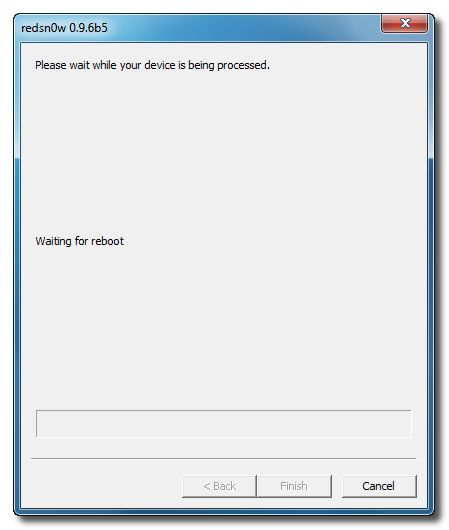
Khi Itunes hoàn tất việc Update Firmware cho iPhone, bạn mở Folder Pwnage trên Desktop rồi cho chạy Redns0w mà bạn đã giải nén trước đó.

Bước 4:
Khi Redsn0w đã chạy thì nhấp chuột vào nút Browse.

Bước 5:
Chọn Firmware 4.2.1 có đuôi là .ipsw trong thư mực Pwnage trên Desktop mà Bạn đã Down trước đó và click chọn nút Open.

Bước 6:
Khi RedSn0w đã nhận dạng thành công Firmware thì nhấn nút Next để tiếp tục.

Bước 7:
Bây giờ thì RedSn0w sẽ chuẩn bị để Jailbreak.

Bước 8:
Từ cửa sổ này Bạn có thể chọn một số tùy chọn cho việc Jailbreak mà Bạn muốn.


Verbose boot sẽ thể hiện thông tin một cách chi tiết khi bạn Boot máy và nhìn chung thì cái này chỉ phù hợp cho dân lập trình hoặc người dùng có kiến thức.
Bạn phải check vào ô Cydia. Trong bài hướng dẫn này thì tôi cũng chọn luôn Custom Boot Logo và Custom Recovery Logo.
Khi bạn click vào Custom Logo thì chương trình sẽ yêu cầu bạn đưa Logo của bạn vào. Tìm đến File Logo của bạn rồi Click nút Open.
* Bạn cần lưu ý quy định của boot logo là: chuẩn màu RGB hoặc xám với kích thước phải nhỏ hơn 320x480
Chú ý rằng RedSn0w có thể kích hoạt chạy đa nhiệm, Kích hoạt tính năng Homescreen Wallpaper, và hiển thị phần trăm pin. Nếu bạn không cần xử lý đa nhiệm, chúng tôi sẽ khuyên bạn nên bỏ chọn nó vì nó làm cho iPhone 3G của bạn chạy rất chậm.
Nếu bạn đã đọc các cảnh báo ở trên và vẫn còn muốn tiếp tục cập nhật baseband 06.15 của iPad để Unlock thì bạn có thể Check vào Install iPad Baseband và Click vào Install Cydia và Click Yes để xác nhận việc này.

Click vào nút Next để tiếp tục.

Bước 9:
Cắm iphone vào máy vào phải tắt hẳn nguồn và nhấn Next để tiếp tục.

Bước 10:
RedSn0w sẽ hướng dẫn Bạn các bước thực hiện để đưa iPhone của Bạn vào chế độ DFU. Bạn chỉ cần làm theo như sau:
Nhấn và giữ nút Power 3 giây.

Giữ tiếp nút Power và nhấn giữ thêm nút Home trong vòng 10 giây.
Thả nút Power ra nhưng vẫn tiếp tục giữ nút Home cho đến khi Redsn0w nhận ra được iPhone của Bạn.

Bước 11:
Đến bước này thì Redsn0w sẽ download baseband của iPad và iPhone sẽ được khởi động lại.

Bước 12:
Redsn0w sẽ bắt đầu Upload RAM Disk và Kernel mới cho iPhone.

Bước 13:
Khi việc này hoàn tất thì Redsn0w sẽ thông báo hoàn tất. Nhấp chuột vào nút Finish. Khi iPhone khởi động xong (mất khoảng 5 phút) thì nó đã được Jailbreak kèm theo biểu tượng Cydia trên màn hình Springboard iPhone của Bạn.


LƯU Ý:
Nếu bạn không thể chạy Redsn0w trong Windows Vista hoặc Windows 7,8 thì nhấn phải chuột vào nó rồi quy định quyền Administrator khi chạy và đặt chế độ chạy trong môi trường Windows XP.


Bước 14
Chú Ý: Bước này áp dụng nếu iPhone của bạn là Lock. Còn Word thì không cần thiết. 
Sau khi hoàn tất hai giai đoạn trên:
- Restore
- Jailbreak
Giờ là bước Unlock(Mở mạng).
Ta tiến hành:
- Mở Wifi lên.
- Mở Cydia lên bằng cách chạm vào Cydia ngoài màn hình SpringBoard

- Chọn vào thẻ Manage từ phía dưới màn hình của Cydia.


- Và nhấn chọn vào chữ Sources rất to ở giữa.
 

- Đến đây bạn chú ý: Thông thường khi tiến hành cài Cydia cho Iphone thì mặc định Soures đã có Dev Team (http://repo666.ultrasn0w.com/).


 Nếu trường hợp không có thì bạn tiến hành Add Soures này vào:
- Chọn vào nút Edit ở góc trên bên phải của màn hình.
 

 - Nhấn chọn vào nút Add xuất hiện ở góc trái bên trên màn hình.


 Gõ vào http://repo666.ultrasn0w.com/ và nhấn vào nút Add Source. Nếu Cydia hỏi thì nhấn OK.
- Nhấn chọn vào nút Return to Cydia sau khi Add thành công.

 
 - Quay trở lại Soures Chọn Dev Team - Chọn Ultrasn0w


 - Nhấn vào nút Instal, Sau đó nhấn vào Confirm

- Qua trình cài đặt diễn ra và thành công. Nhấn vào Reboot Device


Như vậy là kết thúc quá trình Unlock cho iPhone. Giờ bạn có thể dùng với Sim của mình.